
Если Вы Решили Купить Цифровой Файл
Добрый настоятельный совет
Совет касается любых цифровых файлов, которые вы купите с разных сайтов. В моем случае – это 5 файлов с программным кодом.
1. PriceChannel_mql4_(1) версия без изменений
2. PriceChannel_mql4_(P) версия адаптированная (после редактирования)
3. VOP_mql4_(1) версия без изменений
4. VOP_mql4_(P) версия адаптированная (после редактирования)
5. ILAN 1.6 dynamic_mql4_(1) версия без изменений
6. ts MARUT-2 (Часть-2) платная
(Позже добавлю файлы в формате Excel для работы на разных биржевых рынках. Но сначала мне надо написать довольно объемное руководство как ими пользоваться.)
Итак.
Сохраните ваш купленный «оригинальный» файл в какой-нибудь отдельной папке. И никогда «напрямую» им не пользуйтесь.
Если он вам пригодился, т.е. вы желаете установить его, не ленитесь, сделайте копию, допустим, на Рабочий Стол, и пользуйтесь копией.
Если у вас появилось желание покопаться в программном коде (редактировать), то копию нужно делать обязательно.
Думаю не стоит объяснять зачем все это надо соблюдать.
Или придется совершить покупку повторно.
Не спешите сразу покупать приведенные здесь файлы. Поройтесь сначала в Интернете, наверняка, найдете аналогичные файлы. И только после принимайте решение.
Добавлю только, что приведенными на нашем сайте файлами мы пользуемся уже давно, т.е. много раз их устанавливали и т.д. Все работает без нареканий.
У всех приведенных здесь файлов с программным кодом в названии имеется _mql4. Это означает, что эти файлы можно установить только на MetaTrader-4.
Для MetaTrader-5 они не подходят.
ВАЖНО!
В последнее время появились некоторые обстоятельства работы нашего магазина, которые от нас не зависят, но мы должны предупредить наших покупателей.
При покупке цифрового файла в нормальном режиме покупатель получает 2 письма на свою почту (ПОЧТУ ОБЯЗАТЕЛЬНО УКАЗЫВАЙТЕ ВАШУ):
1. письмо с чеком на покупку
2. письмо с ссылкой на скачивание.Мы провели несколько контрольных закупок на разные почтовые сервисы — @mail.ru, @yandex.ru, @gmail.com.
Письма с чеком корректно приходили строго на все почтовые сервера.
А вот письма с ссылками на скачивание приходят с некоторыми перебоями:
@mail.ru — Все наши контрольные письма приходили нормально с корректными ссылками.
@gmail.com — Не на все наши закупки приходили письма. Те письма, которые все-таки пришли, пришли с опозданием, в спам, но с нормальными ссылками.
@yandex.ru — Все письма пришли с опозданием на следующий день, в папку «спам», но самое главное — без активной ссылки. Яндекс прямо в письме пишет: «Письмо может быть опасным. Поэтому в нем отключены все ссылки и картинки…»РЕКОМЕНДУЕМ.
Обязательно пишите действительный адрес почты. По крайней мере письма с чеками приходили нормально у всех сервисов.
После оплаты заказа НЕ ПОКИДАЙТЕ СТРАНИЦУ ЗАКАЗА. Там появятся атрибуты вашей покупки и ССЫЛКА НА СКАЧИВАНИЕ.Но если все же что-то пойдет не так, пишите на нашу почту. Если ваша оплата прошла, но файл так или иначе вы не получали, разберемся отправим в ручном режиме.
К сожалению сегодняшняя действительность такова. (8 июля 2026)
Price Channel (Ценовой Канал)
Чем отличается PC_mql4_(1) от PC_mql4_(P)?
Вот они как выглядят на графике.
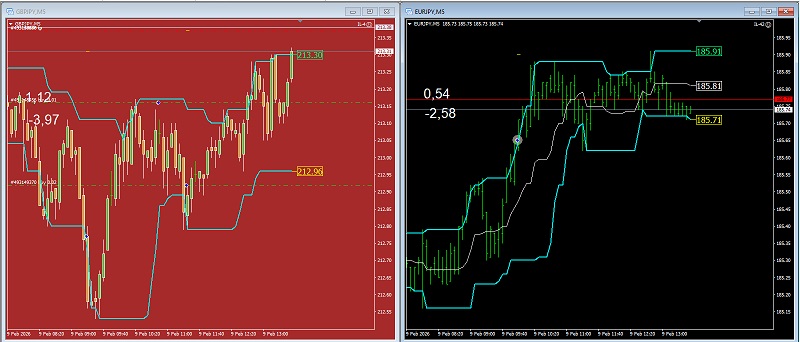
На черном фоне справа PC_mql4_(1) без изменений программного кода. На коричневом фоне слева PC_mql4_(P) после редактирования программного кода.
Если вы попробуете установить несколько Ценовых Каналов на один график, то будет выглядеть вот так.
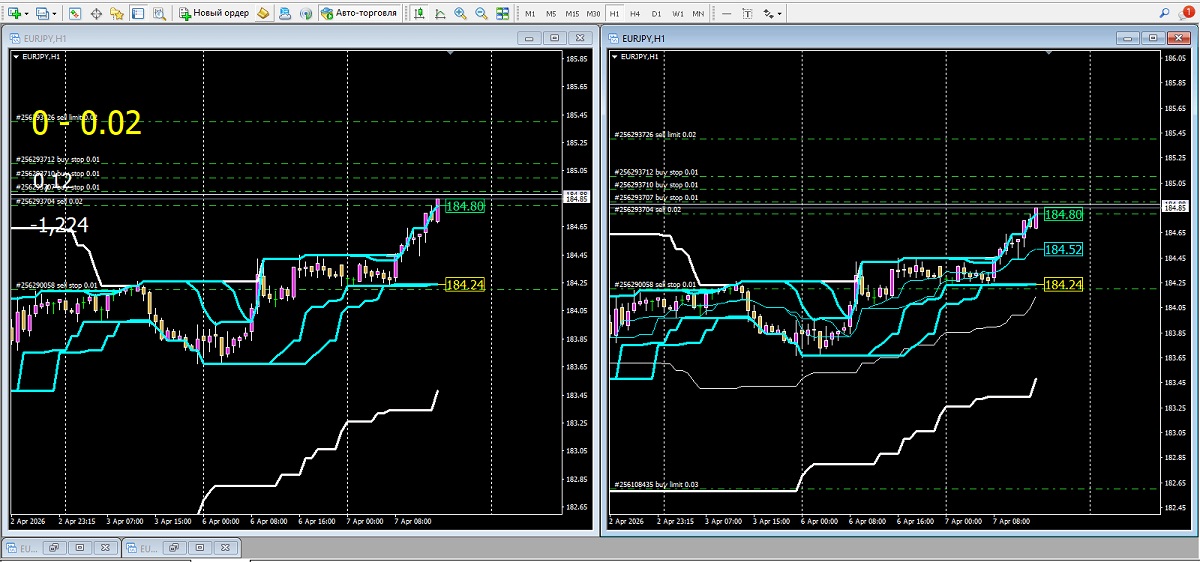
Один и тот же график. На каждом по 3 индикатора PC с одинаковыми настройками и цветами. Разница в восприятии очевидна.
Что выбирать?
Если вы хоть чуть-чуть разбираетесь в программном коде, то, разумеется, берите первый вариант PC_mql4_(1) и адаптируйте его под себя.
Но если вам нравится вариант с моей редакцией и вы ничего не знаете про программный код, то однозначно надо покупать второй вариант – PC_mql4_(P).
VOP — Volume of Open Positions (Совокупный Объем Открытых Позиций)
Снова 2 файла: VOP_mql4_(1) и VOP_mql4_(P).
Вот они. Давайте сравним.
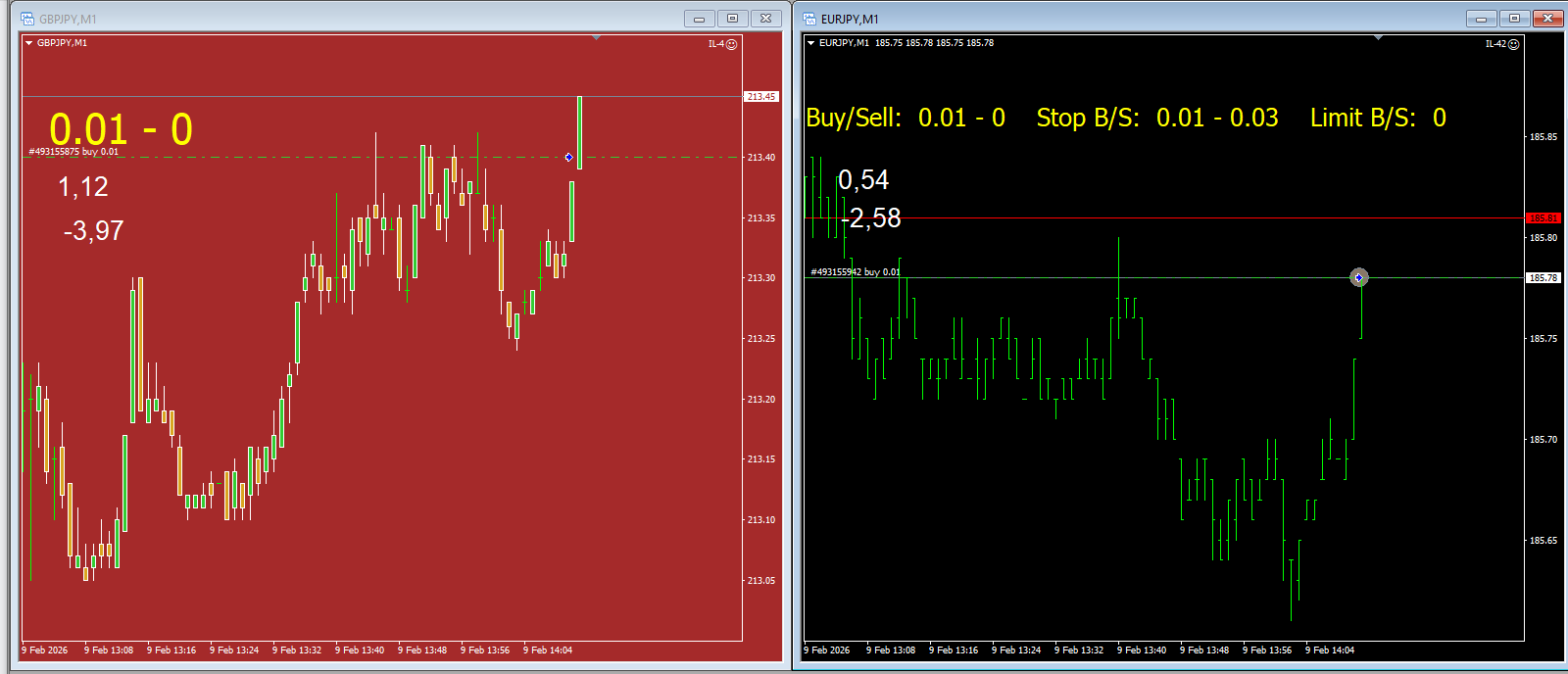
Первый VOP_mql4_(P) (после редактирования) на коричневом фоне слева. Соответственно, второй VOP_mql4_(1) (без изменений) на черном фоне справа.
Далее все, как говорилось выше.
Если вы хоть чуть-чуть разбираетесь в программном коде, то, разумеется, берите вариант VOP_mql4_(1) и адаптируйте его под себя.
Но если вам нравится вариант с моей редакцией и вы ничего не знаете про программный код, то однозначно надо покупать вариант VOP_mql4_(P).
ILAN 1.6 dynamic
Это уже советник – торговый робот.
Как ILAN выглядит и как его устанавливать (в т.ч. видео) можно подробно прочитать в статье «Автоматическая Биржевая Торговая Система MARUT-2».
Как устанавливать индикаторы.
Сначала опишу все этапы текстовом формате – это то, что вы увидите на видео. В конце будут ссылки на видео.
1. Запускаем редактор MetaEditor в MT4.
2. Нажимаем на кнопку «СОЗДАТЬ». Она в левом верхнем углу.
3. Выбираем «Пользовательский индикатор».
(если будете устанавливать советник, то, соответственно, — «Советник»)
Продолжим.
4. Придумываем название нашим индикаторам. На видео первый индикатор я назвал «pc-3», а второй индикатор – «vop».
5. Открываем на ПК файл с программным кодом (тот, который купили). Сначала я открыл «pc-3», после – «vop». У меня они в формате .doc, но возможны и в других форматах.
6. Выделяем весь текст и копируем в Буфер ПК.
7. Возвращаемся в редактор. Выделяем весь текст, который был изначально по умолчанию, и вставляем туда текст с программным кодом из Буфера.
8. Обязательно КОМПИЛИРУЕМ. (кнопка сверху на панели инструментов)
9. Обязательно проверяем наличие ошибок после компилирования. Смотри где-то внизу (на видео показал курсором).
10. Теперь заходим в Терминал MT4. Если все нормально, то в навигаторе мы уже должны увидеть наш новый индикатор. Цепляем его мышкой и перетаскиваем на график.
11. Настраиваете согласно вашей торговой идеи и оформляете по собственному вкусу.
Вторая половина видео аналогична первой, но уже с другим индикатором.
Ссылки на видео: